張家港布局?jǐn)?shù)字未來 15億資本驅(qū)動數(shù)據(jù)科技新浪潮
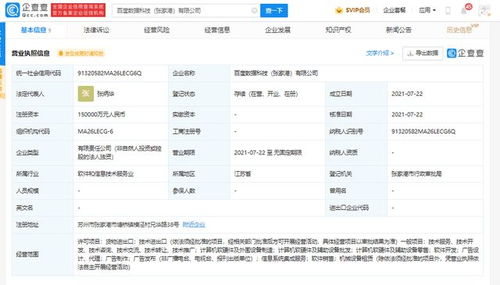
一家注冊資本高達(dá)15億元人民幣的數(shù)據(jù)科技公司在江蘇省張家港市正式成立,標(biāo)志著這座長江沿岸的重要港口城市在數(shù)字經(jīng)濟(jì)領(lǐng)域邁出了戰(zhàn)略性的一步。新公司的核心業(yè)務(wù)聚焦于計(jì)算機(jī)軟硬件及輔助設(shè)備的批發(fā),旨在構(gòu)建一個(gè)集技術(shù)研發(fā)、產(chǎn)品流通與行業(yè)應(yīng)用于一體的綜合性數(shù)據(jù)科技服務(wù)平臺,為區(qū)域乃至全國的數(shù)字經(jīng)濟(jì)發(fā)展注入強(qiáng)勁動力。
一、戰(zhàn)略定位:搶占數(shù)字經(jīng)濟(jì)新高地
張家港作為全國百強(qiáng)縣(市)的排頭兵,近年來積極推動產(chǎn)業(yè)轉(zhuǎn)型升級,將數(shù)字經(jīng)濟(jì)視為高質(zhì)量發(fā)展的新引擎。此次成立注冊資本15億的數(shù)據(jù)科技公司,并非偶然。這背后是地方政府與企業(yè)對數(shù)字經(jīng)濟(jì)前景的深刻洞察與長遠(yuǎn)布局。公司以計(jì)算機(jī)軟硬件及輔助設(shè)備的批發(fā)為切入點(diǎn),實(shí)質(zhì)上是瞄準(zhǔn)了數(shù)字經(jīng)濟(jì)的基礎(chǔ)設(shè)施層。從服務(wù)器、存儲設(shè)備到網(wǎng)絡(luò)硬件,從操作系統(tǒng)、數(shù)據(jù)庫到各類應(yīng)用軟件,這些產(chǎn)品是構(gòu)建數(shù)據(jù)中心、云計(jì)算平臺、人工智能系統(tǒng)以及各類數(shù)字化應(yīng)用的基石。通過規(guī)模化、專業(yè)化的批發(fā)業(yè)務(wù),公司能夠有效降低本地及周邊區(qū)域企業(yè)、科研機(jī)構(gòu)和政府部門數(shù)字化轉(zhuǎn)型的技術(shù)門檻與采購成本,加速數(shù)字技術(shù)與實(shí)體經(jīng)濟(jì)的深度融合。
二、業(yè)務(wù)模式:構(gòu)建軟硬件一體化供應(yīng)鏈
新公司的業(yè)務(wù)核心是“計(jì)算機(jī)軟硬件及輔助設(shè)備批發(fā)”,但這絕非簡單的貿(mào)易中轉(zhuǎn)。在15億雄厚資本的支持下,公司有望打造一個(gè)高效、智能、覆蓋廣泛的供應(yīng)鏈體系。
- 上游整合:公司將與國內(nèi)外主流的芯片制造商(如英特爾、AMD、英偉達(dá))、服務(wù)器品牌商(如戴爾、華為、浪潮)、存儲解決方案提供商以及基礎(chǔ)軟件開發(fā)商建立深度合作關(guān)系,確保貨源穩(wěn)定、技術(shù)先進(jìn)、價(jià)格具備競爭力。
- 中臺服務(wù):公司將建設(shè)現(xiàn)代化的倉儲物流中心與數(shù)字化供應(yīng)鏈管理平臺。通過大數(shù)據(jù)分析預(yù)測市場需求,實(shí)現(xiàn)智能庫存管理;利用物聯(lián)網(wǎng)技術(shù)追蹤物流狀態(tài),保障交付效率與安全。可提供定制化的配置、基礎(chǔ)集成與測試服務(wù),滿足客戶對特定軟硬件組合的需求。
- 下游賦能:客戶群體將廣泛覆蓋長三角地區(qū)的制造企業(yè)、互聯(lián)網(wǎng)公司、金融機(jī)構(gòu)、高校、科研院所及政府?dāng)?shù)字化項(xiàng)目。公司不僅可以提供產(chǎn)品,更可配套提供技術(shù)咨詢、解決方案建議乃至初期運(yùn)維支持,扮演“技術(shù)賦能者”而非單純“產(chǎn)品供應(yīng)商”的角色。
三、區(qū)域影響:賦能產(chǎn)業(yè)升級與生態(tài)構(gòu)建
張家港擁有發(fā)達(dá)的制造業(yè)基礎(chǔ),尤其在冶金、紡織、化工、機(jī)電等領(lǐng)域?qū)嵙π酆瘛?shù)據(jù)科技公司的成立,將直接服務(wù)于這些傳統(tǒng)產(chǎn)業(yè)的智能化改造。例如,為智能工廠提供工業(yè)控制計(jì)算機(jī)、傳感器與數(shù)據(jù)采集設(shè)備;為研發(fā)中心提供高性能計(jì)算集群與專業(yè)設(shè)計(jì)軟件。這將顯著提升本地企業(yè)的生產(chǎn)效率和創(chuàng)新能力。
更重要的是,公司的成立有望吸引一批軟件開發(fā)、系統(tǒng)集成、數(shù)據(jù)服務(wù)等相關(guān)企業(yè)聚集,逐步在張家港形成數(shù)字科技產(chǎn)業(yè)集群。配合當(dāng)?shù)乜赡芡酵七M(jìn)的數(shù)據(jù)中心、算力中心等基礎(chǔ)設(shè)施建設(shè),一個(gè)以數(shù)據(jù)為核心要素,涵蓋硬件、軟件、服務(wù)、應(yīng)用的多層次產(chǎn)業(yè)生態(tài)正在孕育之中。
四、未來展望:從流通樞紐到創(chuàng)新策源地
注冊資本15億的規(guī)模,顯示了投資方對長期發(fā)展的信心與決心。該公司的發(fā)展路徑可能從以下幾個(gè)維度展開:
- 縱向深化:從批發(fā)流通向價(jià)值鏈上游延伸,投資或合作開展特定領(lǐng)域?qū)S糜布ㄈ邕吘売?jì)算設(shè)備、AI加速卡)的設(shè)計(jì)與定制,甚至涉足基礎(chǔ)軟件的代理或本土化開發(fā)。
- 橫向拓展:以硬件為依托,逐步發(fā)展云計(jì)算服務(wù)、數(shù)據(jù)托管、網(wǎng)絡(luò)安全服務(wù)等高附加值業(yè)務(wù),形成“硬件+軟件+服務(wù)”的一體化商業(yè)模式。
- 生態(tài)共建:作為關(guān)鍵的基礎(chǔ)設(shè)施提供商,公司可以牽頭或參與組建地方性的數(shù)字產(chǎn)業(yè)聯(lián)盟、開發(fā)者社區(qū),舉辦技術(shù)論壇,促進(jìn)技術(shù)交流與人才培養(yǎng),將張家港從數(shù)字產(chǎn)品的“流通樞紐”升級為技術(shù)“創(chuàng)新策源地”之一。
****
張家港此次引入重大數(shù)據(jù)科技項(xiàng)目,以15億資本為杠桿,撬動計(jì)算機(jī)軟硬件產(chǎn)業(yè)的集聚與發(fā)展,是把握數(shù)字時(shí)代脈搏的精準(zhǔn)落子。這不僅將強(qiáng)化本地?cái)?shù)字經(jīng)濟(jì)的“硬件底座”,更將通過供應(yīng)鏈的優(yōu)化與技術(shù)的普及,為長三角一體化發(fā)展中的產(chǎn)業(yè)數(shù)字化進(jìn)程提供有力支撐。其成功運(yùn)營,或?qū)橹袊h域經(jīng)濟(jì)如何擁抱數(shù)字經(jīng)濟(jì)、實(shí)現(xiàn)新舊動能轉(zhuǎn)換提供一個(gè)值得關(guān)注的范本。
如若轉(zhuǎn)載,請注明出處:http://www.mizhicai.cn/product/75.html
更新時(shí)間:2026-06-18 07:01:25